🚀 Apify MCPサーバー
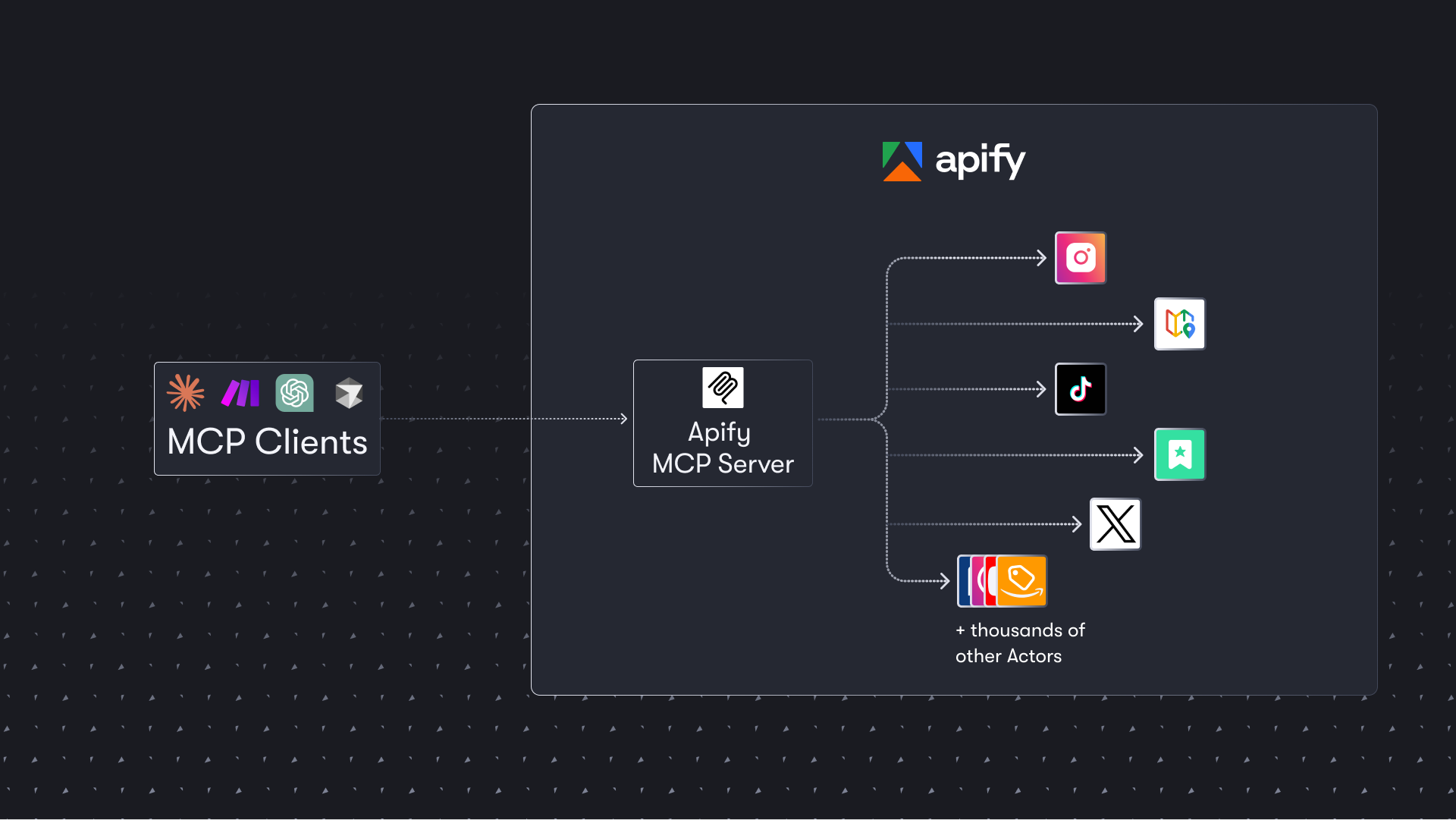
Apifyのモデルコンテキストプロトコル(MCP)サーバー mcp.apify.com を使用すると、AIエージェントが Apify Store の数千の既製のスクレイパー、クローラー、自動化ツールを使って、ソーシャルメディア、検索エンジン、地図、電子商取引サイト、その他あらゆるウェブサイトからデータを抽出できます。OAuthをサポートしており、Claude.aiやVisual Studio CodeなどのクライアントからURLだけで接続できます。
🚀 ホスト型のApify MCPサーバーを使用しましょう!
最良の体験を得るには、AIアシスタントを https://mcp.apify.com のホスト型サーバーに接続してください。ホスト型サーバーは、構造化されたアクターの結果の出力スキーマ推論など、ローカルでstdioを介して実行する場合には利用できない最新の機能をサポートしています。
💰 このサーバーは Skyfireエージェント型支払い もサポートしており、AIエージェントがAPIトークンなしでアクターの実行に支払うことができます。
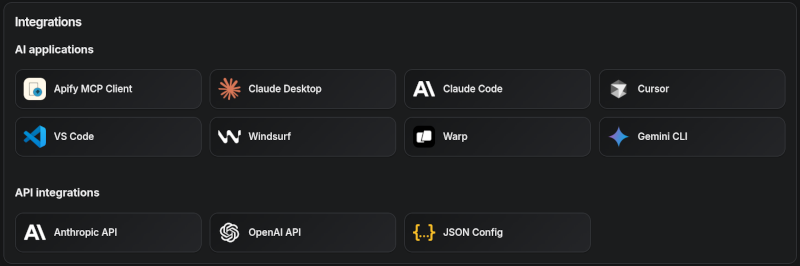
Apify MCPサーバーは、Claude Code、Claude.ai、Cursor、VS Code およびモデルコンテキストプロトコルに準拠するすべてのクライアントと互換性があります。詳細については MCPクライアントのセクション を参照するか、MCP設定ページ を訪問してください。
🚀 クイックスタート
Apify MCPサーバーは、次の2つの方法で使用できます。
HTTPSエンドポイント (mcp.apify.com): OAuthを介して、またはリクエストに Authorization: Bearer <APIFY_TOKEN> ヘッダーを含めることで、MCPクライアントから接続します。これはほとんどのユースケースで推奨される方法です。OAuthをサポートしているため、Claude.ai や Visual Studio Code などのクライアントからURL https://mcp.apify.com だけで接続できます。
https://mcp.apify.com ストリーム可能なトランスポート
標準入出力 (stdio): ローカル統合やClaude for Desktopクライアントなどのコマンドラインツールに最適です。
- MCPクライアントサーバーコマンドを
npx @apify/actors-mcp-server に設定し、APIFY_TOKEN 環境変数をApify APIトークンに設定します。
- 詳細なオプションについては
npx @apify/actors-mcp-server --help を参照してください。
MCPサーバーの設定に関する詳細な手順は、Apifyドキュメント を参照してください。
✨ 主な機能
Apify MCPサーバーは、AIアシスタントが任意の Apifyアクター をツールとして使用し、特定のタスクを実行できるようにします。例えば、以下のことができます。
ビデオチュートリアル: 8,000以上のApifyアクターとエージェントをClaudeと統合する

📦 インストール
前提条件
環境ファイル .env を作成し、以下の内容を記述します。
APIFY_TOKEN="your-apify-token"
actor-mcp-server パッケージをビルドします。
npm run build
HTTPストリーム可能なMCPサーバーの起動
Apify CLIを使用して実行します。
export APIFY_TOKEN="your-apify-token"
export APIFY_META_ORIGIN=STANDBY
apify run -p
サーバーが起動したら、MCPインスペクター を使用して、http://localhost:3001 で公開されているサーバーをデバッグできます。
標準入出力 (stdio) MCPサーバーの起動
次のコマンドでMCPインスペクターを起動できます。
export APIFY_TOKEN="your-apify-token"
npx @modelcontextprotocol/inspector node ./dist/stdio.js
起動すると、インスペクターはブラウザで開くことができるURLを表示し、デバッグを開始できます。
💻 使用例
基本的な使用法
Apify MCPサーバーを使用するには、以下のようにします。
{
  "mcpServers": {
    "skyfire": {
      "url": "https://api.skyfire.xyz/mcp/sse",
      "headers": {
        "skyfire-api-key": "<YOUR_SKYFIRE_API_KEY>"
      }
    },
    "apify": {
      "url": "https://mcp.apify.com?payment=skyfire"
    }
  }
}
高度な使用法
Skyfireモードを有効にすると、エージェントは支払いフローを自動的に処理します。
- エージェントは
search-actors または fetch-actor-details を介して関連するアクターを検出します(これらは無料です)。
- アクターを実行する前に、エージェントはSkyfire MCPサーバーの
create-pay-token ツールを使用してPAYトークンを作成します(最低5.00米ドル)。
- エージェントは、アクターツールを呼び出すときに
skyfire-pay-id 入力プロパティにPAYトークンを渡します。
- 結果は通常通り返されます。トークンの未使用資金は、将来の実行に利用できるか、有効期限が切れると返金されます。
詳細については、Skyfire統合ドキュメント と Agentic Payments with Skyfire のブログ記事を参照してください。
📚 ドキュメント
⚠️ SSEトランスポートの廃止 (2026年4月1日)
2026年4月1日までにMCPクライアントの設定を更新してください。Apify MCPサーバーは、公式のMCP仕様に沿って、Server-Sent Events (SSE) トランスポートをStreamable HTTPに置き換える予定です。
mcp.apify.com にアクセスして、選択したクライアントのインストールを有効なエンドポイントで更新してください。
🤖 MCPクライアント
Apify MCPサーバーは、モデルコンテキストプロトコル に準拠するすべてのMCPクライアントと互換性がありますが、動的なツール検出やその他の機能のサポートレベルはクライアントによって異なる場合があります。
Apify MCPサーバーとやり取りするには、Claude Desktop、Visual Studio Code、Apify Tester MCP Client などのクライアントを使用できます。
mcp.apify.com にアクセスして、好みのクライアント用にサーバーを設定してください。
サポートされているクライアントのマトリックス
次の表は、テストされたMCPクライアントとその主要機能のサポートレベルを示しています。
| クライアント |
動的ツール検出 |
備考 |
| Claude.ai (ウェブ) |
🟡 部分的 |
ツールはクライアント内で手動で再読み込みする必要がある場合があります |
| Claude Desktop |
🟡 部分的 |
ツールはクライアント内で手動で再読み込みする必要がある場合があります |
| VS Code (Genie) |
✅ 完全 |
|
| Cursor |
✅ 完全 |
|
| Apify Tester MCP Client |
✅ 完全 |
Apify MCPサーバーのテスト用に設計されています |
| OpenCode |
✅ 完全 |
|
クライアントの機能に基づくスマートなツール選択:
actors ツールカテゴリが要求された場合、サーバーはクライアントの機能に基づいて最適なアクター関連ツールを選択します。
-
動的ツールサポートを持つクライアント (例: Claude.aiウェブ、VS Code Genie): サーバーは call-actor ではなく add-actor ツールを提供します。これにより、ユーザーが会話中に新しいアクターを動的に検出してツールとして追加できる、より良いユーザー体験が提供されます。
-
動的ツールサポートが制限されているクライアント (例: Claude Desktop): サーバーは標準の call-actor ツールと他のアクターカテゴリツールを提供し、互換性を維持しながら機能を維持します。
🪄 Apify MCPを即座に試す
セットアップなしでApify MCPを試したいですか?
Apify Tester MCP Client をチェックしてください。
このインタラクティブなチャット形式のインターフェイスは、ローカルセットアップなしでApify MCPの機能を簡単に探索できる方法を提供します。Apifyアカウントでサインインして、ウェブスクレイピング、データ抽出、自動化ツールを試し始めてください!
または、ワンクリックインストール用のMCPバンドルファイル(以前はAnthropic Desktop拡張ファイル、またはDXTとして知られていました)を使用してください: Apify MCPサーバーMCPBファイル
💰 Skyfireエージェント型支払い
Apify MCPサーバーは Skyfire と統合されており、エージェント型支払いを可能にしています。AIエージェントはApify APIトークンを必要とせずにアクターの実行に自動的に支払うことができます。APIFY_TOKEN で認証する代わりに、エージェントはSkyfire PAYトークンを使用して各ツール呼び出しの請求をカバーします。
前提条件:
- 資金の入ったウォレットを持つ Skyfireアカウント
- 複数のサーバーをサポートするMCPクライアント (例: Claude Desktop、OpenCode、VS Code)
設定:
MCPクライアントでSkyfire MCPサーバーとApify MCPサーバーの両方を設定します。ApifyサーバーのURLに payment=skyfire クエリパラメーターを追加して支払いモードを有効にします。
{
  "mcpServers": {
    "skyfire": {
      "url": "https://api.skyfire.xyz/mcp/sse",
      "headers": {
        "skyfire-api-key": "<YOUR_SKYFIRE_API_KEY>"
      }
    },
    "apify": {
      "url": "https://mcp.apify.com?payment=skyfire"
    }
  }
}
動作原理:
Skyfireモードが有効になっている場合、エージェントは支払いフロー全体を自動的に処理します。
- エージェントは
search-actors または fetch-actor-details を介して関連するアクターを検出します(これらは無料です)。
- アクターを実行する前に、エージェントはSkyfire MCPサーバーの
create-pay-token ツールを使用してPAYトークンを作成します(最低5.00米ドル)。
- エージェントは、アクターツールを呼び出すときに
skyfire-pay-id 入力プロパティにPAYトークンを渡します。
- 結果は通常通り返されます。トークンの未使用資金は、将来の実行に利用できるか、有効期限が切れると返金されます。
詳細については、Skyfire統合ドキュメント と Agentic Payments with Skyfire のブログ記事を参照してください。
🛠️ ツール、リソース、およびプロンプト
MCPサーバーは、Apifyアクターとやり取りするための一連のツールを提供します。Apify Storeは大規模で急速に成長しているため、MCPサーバーは新しいアクターを動的に検出して使用する方法を提供します。
アクター
任意の Apifyアクター をツールとして使用できます。デフォルトでは、サーバーには1つのアクター apify/rag-web-browser といくつかのヘルパーツールが事前に設定されています。MCPサーバーはアクターの入力スキーマを読み込み、対応するMCPツールを作成します。これにより、AIエージェントはアクターに渡す引数と期待される戻り値を正確に知ることができます。
例えば、apify/rag-web-browser アクターの入力パラメーターは次のとおりです。
{
  "query": "restaurants in San Francisco",
  "maxResults": 3
}
アクターを呼び出すか、その入力パラメーターを手動で指定する必要はありません。LLMがこれを自動的に処理します。ツールが呼び出されると、引数はLLMによって自動的にアクターに渡されます。利用可能な引数のリストについては、特定のアクターのドキュメントを参照してください。
ヘルパーツール
ApifyでMCPを使用する最も強力な機能の1つは、動的なツール検出です。これにより、AIエージェントは必要に応じて新しいツール(アクター)を見つけて組み込むことができます。以下は、いくつかの特別なMCP操作と、Apify MCPサーバーがこれらをサポートする方法です。
- Apifyアクター: アクターを検索し、その詳細を表示し、AIのツールとして使用します。
- Apifyドキュメント: Apifyドキュメントを検索し、特定のドキュメントを取得してAIにコンテキストを提供します。
- アクター実行: アクターの実行リストを取得し、その詳細を調べ、ログを取得します。
- Apifyストレージ: データセットとキー値ストアからデータにアクセスします。
利用可能なツールの概要
以下は、Apify MCPサーバーが提供するすべてのツールの概要リストです。
| ツール名 |
カテゴリ |
説明 |
デフォルトで有効 |
search-actors |
actors |
Apify Storeでアクターを検索します。 |
✅ |
fetch-actor-details |
actors |
特定のアクターの詳細情報を取得します。入力スキーマ、README(利用可能な場合は要約、それ以外は全文)、価格、およびアクターの出力スキーマが含まれます。 |
✅ |
call-actor* |
actors |
アクターを呼び出し、その実行結果を取得します。最初に fetch-actor-details を使用してアクターの入力スキーマを取得してください。 |
❔ |
get-actor-run |
runs |
特定のアクター実行の詳細情報を取得します。 |
|
get-actor-output* |
- |
アクター呼び出しの出力を取得します。これは、アクターツールの出力プレビューに含まれていないものです。 |
✅ |
search-apify-docs |
docs |
Apifyドキュメントを関連するページで検索します。 |
✅ |
fetch-apify-docs |
docs |
URLによってApifyドキュメントページの全文を取得します。 |
✅ |
apify-slash-rag-web-browser |
Actor (see tool configuration) |
ウェブを閲覧するためのアクターツールです。 |
✅ |
get-actor-run-list |
runs |
アクターの実行リストを取得し、ステータスでフィルタリングできます。 |
|
get-actor-log |
runs |
特定のアクター実行のログを取得します。 |
|
get-dataset |
storage |
特定のデータセットのメタデータを取得します。 |
|
get-dataset-items |
storage |
データセットからアイテムを取得し、フィルタリングとページネーションをサポートします。 |
|
get-dataset-schema |
storage |
データセットアイテムからJSONスキーマを生成します。 |
|
get-key-value-store |
storage |
特定のキー値ストアのメタデータを取得します。 |
|
get-key-value-store-keys |
storage |
特定のキー値ストア内のキーをリストします。 |
|
get-key-value-store-record |
storage |
キー値ストア内の特定のキーに関連付けられた値を取得します。 |
|
get-dataset-list |
storage |
ユーザーのすべての利用可能なデータセットをリストします。 |
|
get-key-value-store-list |
storage |
ユーザーのすべての利用可能なキー値ストアをリストします。 |
|
add-actor* |
experimental |
アクターを新しいツールとして追加し、ユーザーが呼び出せるようにします。 |
❔ |
注意:
actors ツールカテゴリを使用する場合、動的なツール検出をサポートするクライアント(Claude.aiウェブやVS Codeなど)は、強化されたアクター検出機能のために call-actor ではなく add-actor ツールを自動的に受け取ります。
get-actor-output ツールは、call-actor、add-actor、または apify-slash-rag-web-browser などの特定のアクターツールなど、アクター関連のツールとともに自動的に含まれます。アクターを呼び出すとき(call-actor ツールを介して、または apify-slash-rag-web-browser などのアクターツールを直接介して)、出力のプレビューが返されます。プレビューはアクターの出力形式と長さに依存します。一部のアクターと実行では、全体の出力が含まれる場合がありますが、他の場合は、LLMを圧倒しないように制限されたバージョンが返されます。アクター実行の完全な出力を取得するには、アクター呼び出しによって提供される datasetId を使用して get-actor-output ツール(制限、オフセット、およびフィールドフィルタリングをサポート)を使用してください。
ツールの注釈
すべてのツールには、MCPクライアントとLLMがツールの動作を理解するのに役立つメタデータ注釈が含まれています。
title: ツールの短い表示名(例: "Search Actors", "Call Actor", "apify/rag-web-browser")readOnlyHint: データを読み取るだけで状態を変更しないツールの場合は true(例: get-dataset, fetch-actor-details)openWorldHint: Apifyプラットフォーム外の外部リソースにアクセスするツールの場合は true(例: call-actor は外部アクターを実行し、get-html-skeleton は外部ウェブサイトをスクレイピングします)。Apifyプラットフォームとのみやり取りするツール(search-actors や fetch-apify-docs など)にはこのヒントはありません。
ツールの設定
tools 設定パラメーターは、読み込むツール(カテゴリまたは特定のツール)とApifyアクターを指定するために使用されます。例えば、tools=storage,runs は2つのカテゴリを読み込み、tools=add-actor は1つのツールのみを読み込みます。
クエリパラメーターが指定されていない場合、MCPサーバーはデフォルトで次の tools を読み込みます。
actorsdocsapify/rag-web-browser
tools パラメーターが指定されている場合、リストされたツールまたはカテゴリのみが有効になり、デフォルトのツールは含まれません。
簡単な設定:
UIコンフィギュレーター を使用してサーバーを設定し、その設定をクライアントにコピーしてください。
ホスト型サーバーの設定:
ホスト型サーバーは、URLのクエリパラメーターを使用して設定できます。例えば、デフォルトのツールを読み込むには、次のようにします。
https://mcp.apify.com?tools=actors,docs,apify/rag-web-browser
最小限の設定で、単一のアクターツールのみを使用する場合(発見や汎用呼び出しツールなし)、サーバーは次のように設定できます。
https://mcp.apify.com?tools=apify/my-actor
この設定では、指定されたアクター (apify/my-actor) のみがツールとして公開されます。他のツールは利用できません。
CLIの設定:
CLIは、コマンドラインフラグを使用して設定できます。例えば、ホスト型サーバーの設定と同じツールを読み込むには、次のようにします。
npx @apify/actors-mcp-server --tools actors,docs,apify/rag-web-browser
最小限の設定は、ホスト型サーバーの設定と同様です。
npx @apify/actors-mcp-server --tools apify/my-actor
上記のように、これにより指定されたアクター (apify/my-actor) のみがツールとして公開されます。他のツールは利用できません。
⚠️ 重要な推奨事項
将来のバージョンでは、デフォルトのツール設定が変更される可能性があります。 tools パラメーターが指定されていない場合、サーバーは現在デフォルトのツールを読み込んでいますが、この動作は変更される可能性があります。
本番環境で使用する場合や安定したインターフェイスが必要な場合は、常に tools パラメーターを明示的に指定してください これにより、更新を通じて設定が一貫して維持されます。
UIモードの設定
ui パラメーターは、ツールの応答で MCPアプリ ウィジェットのレンダリングを有効にします。有効にすると、search-actors などのツールはインタラクティブなMCPアプリの応答を返します。
ホスト型サーバーの設定:
ui クエリパラメーターを使用してUIモードを有効にします。
https://mcp.apify.com?ui=true
他のパラメーターと組み合わせることもできます。
https://mcp.apify.com?tools=actors,docs&ui=true
CLIの設定:
CLIは、コマンドラインフラグを使用して設定できます。例えば、UIモードを有効にするには、次のようにします。
npx @apify/actors-mcp-server --ui true
UI_MODE 環境変数を介して設定することもできます。
export UI_MODE=true
npx @apify/actors-mcp-server
下位互換性
v2の設定は、v1の使用法との下位互換性を維持しています。注意事項:
actors パラメーター (URL) と --actors フラグ (CLI) は引き続きサポートされています。
- 内部的には
tools セレクターに統合されます。
- 例:
?actors=apify/rag-web-browser ≡ ?tools=apify/rag-web-browser; --actors apify/rag-web-browser ≡ --tools apify/rag-web-browser。
enable-adding-actors (CLI) と enableAddingActors (URL) はサポートされていますが、廃止予定です。
tools=experimental または特定のツール tools=add-actor を含めることを推奨します。- 動作は引き続き維持されます。
tools が指定されていない場合に有効にすると、サーバーは add-actor のみを公開します。カテゴリ/ツールが選択されている場合、add-actor も含まれます。
enableActorAutoLoading は enableAddingActors のレガシーエイリアスとして残り、自動的にマッピングされます。- デフォルトは互換性を維持しています。
tools が指定されていない場合、サーバーは actors、docs、および apify/rag-web-browser を読み込みます。
- いずれかの
tools が指定されている場合、デフォルトは追加されません(v1の明示的な選択の意図と同じ)。
call-actor は現在、actors カテゴリを介してデフォルトで含まれています(追加的な変更)。これを除外するには、actors を含まない明示的な tools リストを指定してください。preview カテゴリは廃止され、削除されました。代わりに特定のツール名を使用してください。
?actors=... または --actors を使用する既存のURLとコマンドは、変更なしで引き続き機能します。
プロンプト
サーバーは、MCPを介してApifyとのやり取りを開始するのに役立つ一連の事前定義されたサンプルプロンプトを提供します。例えば、GetLatestNewsOnTopic プロンプトを使用すると、RAG Web Browser アクターを使用して特定のトピックに関する最新のニュースを簡単に取得できます。
リソース
サーバーはまだリソースを提供していません。
📡 テレメトリ
Apify MCPサーバーは、ツール呼び出しに関するテレメトリデータを収集し、Apifyが使用パターンを理解し、サービスを改善するのに役立ちます。デフォルトでは、すべてのツール呼び出しに対してテレメトリが 有効 になっています。
stdioトランスポートは、エラー追跡に Sentry も使用しており、問題を迅速に特定して修正するのに役立ちます。テレメトリをオプトアウトすると、Sentryは自動的に無効になります。
テレメトリのオプトアウト
--telemetry-enabled CLIフラグを false に設定するか、TELEMETRY_ENABLED 環境変数を false に設定することで、テレメトリ(Sentryエラー追跡を含む)をオプトアウトできます。CLIフラグは環境変数よりも優先されます。
例
リモートサーバー (mcp.apify.com) の場合:
# URLパラメーターで無効にする
https://mcp.apify.com?telemetry-enabled=false
ローカルstdioサーバーの場合:
npx @apify/actors-mcp-server --telemetry-enabled=false
export TELEMETRY_ENABLED=false
npx @apify/actors-mcp-server
🔧 技術詳細
開発
貢献ガイドラインとコミットメッセージの規則については、CONTRIBUTING.md ガイドを参照してください。
詳細な開発セットアップ、プロジェクト構造、およびローカルテストの手順については、DEVELOPMENT.md ガイドを参照してください。
未認証アクセス
tools クエリパラメーターに未認証で使用するように明示的に有効にされたツールのみが含まれている場合、ホスト型サーバーはAPIトークンなしでアクセスを許可します。現在許可されているツール: search-actors、fetch-actor-details、search-apify-docs、fetch-apify-docs。
例: https://mcp.apify.com?tools=search-actors。
カナリアPRリリース
Apify MCPは2つのリポジトリに分割されています。このリポジトリは核心的なMCPロジック用で、プライベートな apify-mcp-server-internal はホスト型サーバー用です。変更は両方のリポジトリ間で同期する必要があります。
カナリアリリースを作成するには、PRブランチに beta タグを追加します。これにより、パッケージが pkg.pr.new に公開され、マージ前のステージングとテストが行われます。詳細については、ワークフローファイル を参照してください。
Docker Hub統合
Apify MCPサーバーは Docker Hub でも利用可能で、mcp-registry リポジトリを介して登録されています。servers/apify-mcp-server/server.yaml のエントリは、Docker Hub MCPレジストリによって自動的にデプロイされるはずです(デプロイ頻度は不明)。stdio サーバーバージョンに重大な変更を加える前に、必ずローカルでテストして、Dockerビルドが成功することを確認してください。テストするには、source.branch をPRブランチに変更し、task build -- apify-mcp-server を実行します。詳細については、CONTRIBUTING.md を参照してください。
🐛 トラブルシューティング (ローカルMCPサーバー)
node -v を実行して、node がインストールされていることを確認してください。APIFY_TOKEN 環境変数が設定されていることを確認してください。- 常に
@apify/actors-mcp-server@latest を使用して、MCPサーバーの最新バージョンを使用してください。
NPMパッケージのデバッグ
サーバーをデバッグするには、MCPインスペクター ツールを使用します。
export APIFY_TOKEN="your-apify-token"
npx @modelcontextprotocol/inspector npx -y @apify/actors-mcp-server
💡 制限事項
アクターの入力スキーマは、ほとんどのMCPクライアントと互換性があり、JSON Schema 標準に準拠するように処理されます。処理には以下が含まれます。
- 説明 は
MAX_DESCRIPTION_LENGTH で定義された500文字に切り詰められます。
- 列挙型フィールド は、すべての要素の合計長が
ACTOR_ENUM_MAX_LENGTH で定義された最大2000文字に切り詰められます。
- 必須フィールド は、JSONスキーマを適切に処理できないフレームワークとの互換性のため、説明に
REQUIRED 接頭辞が明示的に付けられます。
- ネストされたプロパティ は、プロキシ構成やリクエストリストソースなどの特殊なケースのために構築され、正しい入力構造が保証されます。
- 配列アイテムの型 は、スキーマで明示的に定義されていない場合、優先順位に従って推論されます。明示的なアイテムの型 > 事前入力の型 > デフォルト値の型 > エディタの型。
- 列挙型の値と例 は、クライアントがJSONスキーマを完全にサポートしていない場合でも表示されるように、プロパティの説明に追加されます。
- レンタルアクター は、https://mcp.apify.com のホスト型MCPサーバーでのみ使用できます。stdioを介してサーバーをローカルで実行する場合、ローカルのツールセットに既に追加されているアクターにのみアクセスできます。Apify Storeから任意のアクター(レンタルアクターを含む)を動的に検索して使用するには、ホスト型エンドポイントに接続してください。
🤝 コントリビュート
Apify MCPサーバーの改善に貢献することを歓迎します!以下は、あなたが役立つ方法です。
- 🐛 問題の報告: バグを見つけたり、機能要求がある場合は、問題を開く してください。
- 🔧 プルリクエストの提出: リポジトリをフォークし、機能強化や修正を含むプルリクエストを提出してください。
- 📚 ドキュメント: ドキュメントやサンプルの改善は常に歓迎されます。
- 💡 ユースケースの共有: 他のユーザーに役立つサンプルを提供してください。
大規模な変更の場合は、まず問題を開いて提案を議論し、プロジェクトの目標と一致することを確認してください。
📚 もっと学ぶ
%20--%3e%3cdefs%3e%3cstyle%3e%20.st0%20{%20fill:%20%23061b40;%20}%20.st1%20{%20fill:%20%23306af1;%20}%20.st2%20{%20fill:%20%235ce5cf;%20}%20%3c/style%3e%3c/defs%3e%3cg%3e%3cpath%20class='st0'%20d='M55,10.5h9v3h-9v9h12V7.5h-12v3ZM64,19.5h-6v-3h6v3Z'/%3e%3cpolygon%20class='st0'%20points='69%2016.5%2078%2016.5%2078%2019.5%2069%2019.5%2069%2022.5%2081%2022.5%2081%2013.5%2072%2013.5%2072%2010.5%2081%2010.5%2081%207.5%2069%207.5%2069%2016.5'/%3e%3cpolygon%20class='st0'%20points='95%2010.5%2095%207.5%2083%207.5%2083%2022.5%2095%2022.5%2095%2019.5%2086%2019.5%2086%2016.5%2095%2016.5%2095%2013.5%2086%2013.5%2086%2010.5%2095%2010.5'/%3e%3cpath%20class='st0'%20d='M40,1.5v21h11.6l1.4-1.4v-7.6h0c0,0-1.4-1.5-1.4-1.5l1.4-1.4V2.9l-1.4-1.4h-11.6ZM50,19.5h-7v-6h7v6ZM50,10.5h-7v-6h7v6Z'/%3e%3c/g%3e%3cpath%20class='st1'%20d='M23.1,24L14.7,4.8l-4.9,11.2h3.8l-1.8,4H3.3L12.1,0H2C.9,0,0,.9,0,2v20c0,1.1.9,2,2,2h21.1Z'/%3e%3cpath%20class='st2'%20d='M34,0h-16.8l10.6,24h6.2c1.1,0,2-.9,2-2V2C36,.9,35.1,0,34,0ZM32.5,20h-4V4h4v16Z'/%3e%3c/svg%3e)
 VIP会員
VIP会員%20--%3e%3cdefs%3e%3cstyle%3e%20.st0%20{%20fill:%20%230080ff;%20}%20%3c/style%3e%3c/defs%3e%3cpath%20class='st0'%20d='M16.2,11.1c.4.5.4,1.2,0,1.8l-4.7,7.1h-3.8l5.3-8L7.6,4h3.8l4.7,7.1Z'/%3e%3c/svg%3e)


