🚀 Push To Display CLI
ターミナルやAIエージェントからディスプレイボードへリアルタイム更新を送信するコマンドラインインターフェース & MCPサーバー
Push To Display 向けの公式CLIです。ターミナルから直接、あるいはAIエージェント経由で表示ボードへリアルタイムに情報を配信できます。
📦 インストール
npx で直接実行(インストール不要):
npx pushtodisplay --help
またはグローバルにインストール:
npm install -g pushtodisplay
📌 動作要件
ガイド、ユースケース、APIの詳細については PushToDisplay ドキュメント を参照してください。
🚀 クイックスタート
pushtodisplay auth login
pushtodisplay send "Hello, Display!"
pushtodisplay send -b <board-id> "Deploy completed"
pushtodisplay boards list
🔐 認証
Push To Display アカウントでログインします。モバイルアプリと同じアカウントを使用します。
🌐 ブラウザログイン(デフォルト)
pushtodisplay auth login
ブラウザが起動します。サインインすると、CLIが自動的に認証情報を受け取ります。
💻 デバイスコードログイン(ヘッドレス環境向け)
ブラウザのない環境 — SSHセッション、コンテナ、リモートサーバーなど — での利用に適しています。
pushtodisplay auth login --device-code
CLIにURLとワンタイムコードが表示されます。任意のデバイスでURLを開き、コードを入力してログインを承認してください。
💡 認証情報の保存場所
認証情報はOSのキーチェーン(macOS Keychain、Linux libsecret、Windows Credential Manager)に保存されます。キーチェーンが利用できない場合は ~/.config/pushtodisplay/ にフォールバックします。
pushtodisplay auth status
pushtodisplay auth logout
🛠️ コマンド
send
ボードへディスプレイ更新を送信します。
pushtodisplay send -b my-board-id "Deploy succeeded"
pushtodisplay send -b my-board-id "Status" --size large --weight bold --color "#00FF00"
pushtodisplay send -b my-board-id "Build:" "passing" --color "#22C55E"
pushtodisplay send -b my-board-id --panel 2 "Right panel content"
pushtodisplay send -b my-board-id --panel 1 --full-panel --density compact --align-x center "Alert"
pushtodisplay send -b my-board-id \
--block '{"text": "API Health", "size": "large", "weight": "bold"}' \
--block '{"text": "Uptime: 99.97%", "color": "#22C55E"}'
echo '{"boardId":"my-board-id","blocks":[{"text":"From pipe"}]}' | pushtodisplay send --stdin
💡 -b フラグを指定しない場合、サーバーはデフォルトのボードを使用します。
🎨 スタイルフラグ
| フラグ |
値 |
説明 |
-s, --size |
small, medium, large |
テキストサイズ |
-w, --weight |
regular, semibold, bold |
フォントの太さ |
-c, --color |
16進カラー (#RRGGBB) |
テキスト色 |
--background |
16進カラー (#RRGGBB) |
背景色 |
🖼️ パネルフラグ
| フラグ |
値 |
説明 |
-p, --panel |
1–4 |
対象パネル番号 |
--full-panel |
— |
パネル領域全体を埋める |
--density |
compact, standard, spacious |
コンテンツの間隔 |
--align-x |
start, center, end |
水平方向の配置 |
--align-y |
start, center, end |
垂直方向の配置 |
⚙️ その他のフラグ
| フラグ |
説明 |
-b, --board |
ボードID |
--block <json> |
JSONによるスタイル付きブロック(繰り返し可能) |
--stdin |
stdinから完全なJSONリクエストを読み込み |
boards
pushtodisplay boards list
pushtodisplay boards get <id>
pushtodisplay boards create -n "Name"
pushtodisplay boards create -n "Dash" -l 4
pushtodisplay boards delete <id>
作成オプション:
| フラグ |
説明 |
-n, --name |
ボード名(必須) |
-d, --description |
ボードの説明 |
-l, --layout |
レイアウトID |
devices
pushtodisplay devices list
config
pushtodisplay config
pushtodisplay config show
📊 JSON出力
任意のコマンドに --json を追加すると、機械可読な出力が得られます:
pushtodisplay boards list --json
pushtodisplay send -b my-board "test" --json
⚙️ 設定
設定は次の順序で解決されます: 環境変数 → 設定ファイル → デフォルト値。
| 環境変数 |
説明 |
デフォルト値 |
PTD_API_URL |
APIエンドポイント |
https://api.pushtodisplay.com |
PTD_SERVICE_URL |
サービスエンドポイント |
https://services.pushtodisplay.com |
PTD_IDP_URL |
IDプロバイダー |
https://idp.pushtodisplay.com |
PTD_CONFIG_DIR |
設定ディレクトリ |
~/.config/pushtodisplay |
🤖 MCPサーバー
CLIには Model Context Protocol サーバーが組み込まれており、AIエージェント(Claude、Cursor、VS Code Copilotなど)がディスプレイボードへ直接アクセスできるようになります。
💡 ヒント
MCPサーバーはCLIセッションを継承します。pushtodisplay auth login を実行済みであれば、自動的に認証されます。
🔧 セットアップ
Claude Code
claude mcp add pushtodisplay -- npx pushtodisplay mcp
Claude Desktop
macOSの場合は ~/Library/Application Support/Claude/claude_desktop_config.json、Windowsの場合は %APPDATA%\Claude\claude_desktop_config.json に追加:
{
  "mcpServers": {
    "pushtodisplay": {
      "command": "npx",
      "args": ["pushtodisplay", "mcp"]
    }
  }
}
Cursor
Settings → MCP Servers → Add Server を開くか、.cursor/mcp.json を編集:
{
  "mcpServers": {
    "pushtodisplay": {
      "command": "npx",
      "args": ["pushtodisplay", "mcp"]
    }
  }
}
VS Code (GitHub Copilot)
.vscode/mcp.json に追加:
{
  "servers": {
    "pushtodisplay": {
      "command": "npx",
      "args": ["pushtodisplay", "mcp"]
    }
  }
}
その他のMCPクライアント
stdioトランスポートをサポートするMCPクライアントであれば、Push To Display を利用できます。サーバーコマンドは次のとおりです:
npx pushtodisplay mcp
🧰 利用可能なMCPツール
| ツール |
説明 |
pushtodisplay_send_update |
ボードへコンテンツを送信 |
pushtodisplay_list_boards |
すべてのボードを一覧表示 |
pushtodisplay_get_board |
ボードの詳細を取得 |
pushtodisplay_create_board |
新しいボードを作成 |
pushtodisplay_update_board |
ボードの名前、説明、レイアウトを更新 |
pushtodisplay_set_default_board |
ボードをデフォルトに設定 |
pushtodisplay_delete_board |
ボードを完全に削除 |
pushtodisplay_list_devices |
アクティブなデバイス接続を一覧表示 |
📋 コマンド早見表
| コマンド |
説明 |
auth login |
ログイン(ブラウザまたはデバイスコード) |
auth logout |
保存された認証情報を削除 |
auth status |
現在の認証ステータスを表示 |
send [text...] |
ディスプレイ更新を送信 |
boards list |
ボード一覧を表示 |
boards get <id> |
ボードの詳細を取得 |
boards create |
新しいボードを作成 |
boards delete <id> |
ボードを削除 |
devices list |
アクティブなデバイス接続を一覧表示 |
config |
現在の設定を表示 |
mcp |
MCPサーバーを起動 |
🔑 APIキー認証
CI/CDパイプラインやスクリプトなど、対話的なログインが利用できない環境では、APIキーによる認証が可能です。APIキーはモバイルアプリまたはWebポータルから作成できます。APIキーは pt_ で始まります。
export PTD_API_KEY=pt_your_key_here
pushtodisplay send "From CI"
pushtodisplay auth login --api-key pt_your_key_here
⚠️ 注意
APIキー認証は send コマンドのみをサポートしています。ボード、デバイス、設定管理のすべてにアクセスするには auth login を使用してください。
📸 スクリーンショット
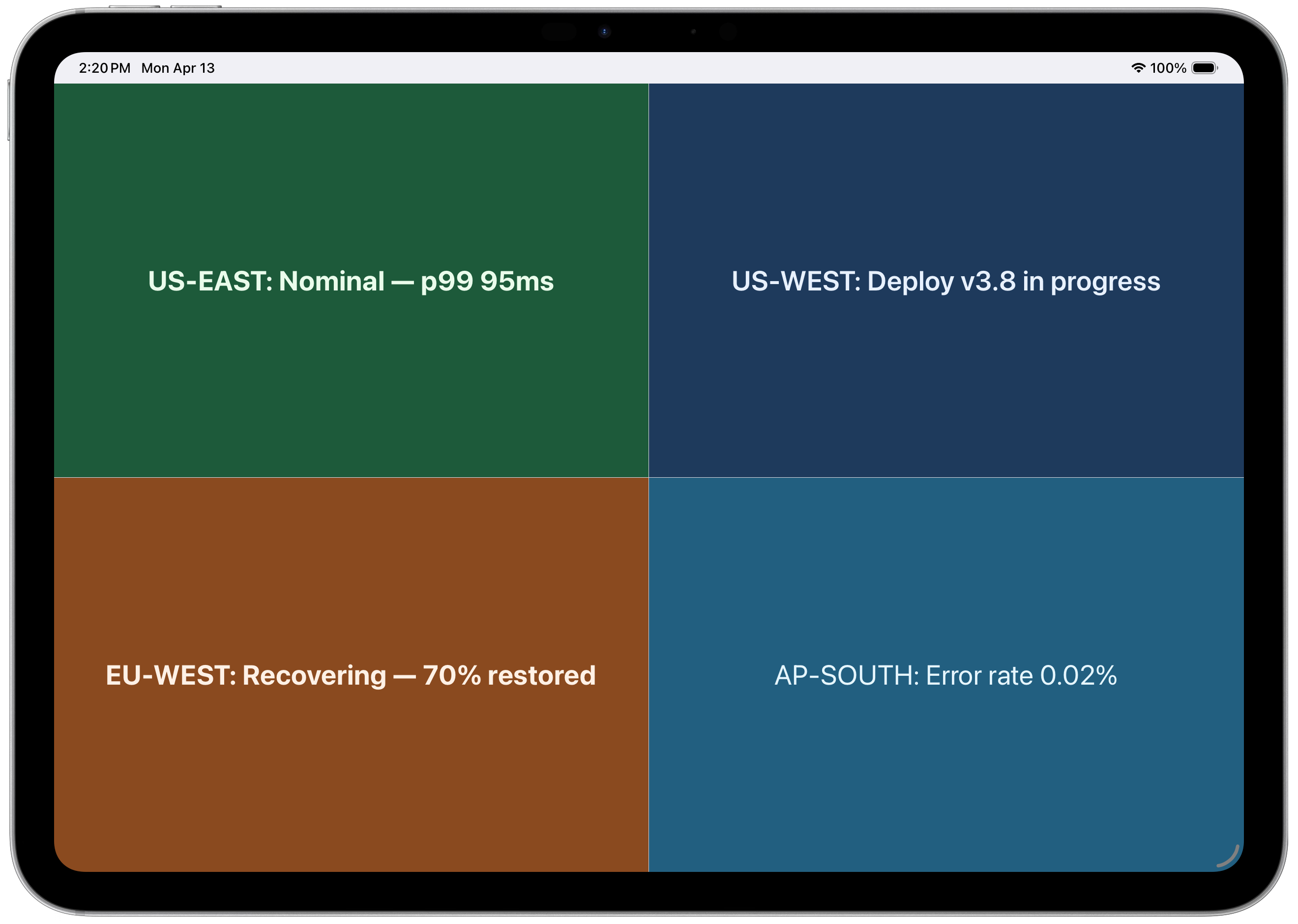
4パネルレイアウト — 地域ステータスを一目で把握
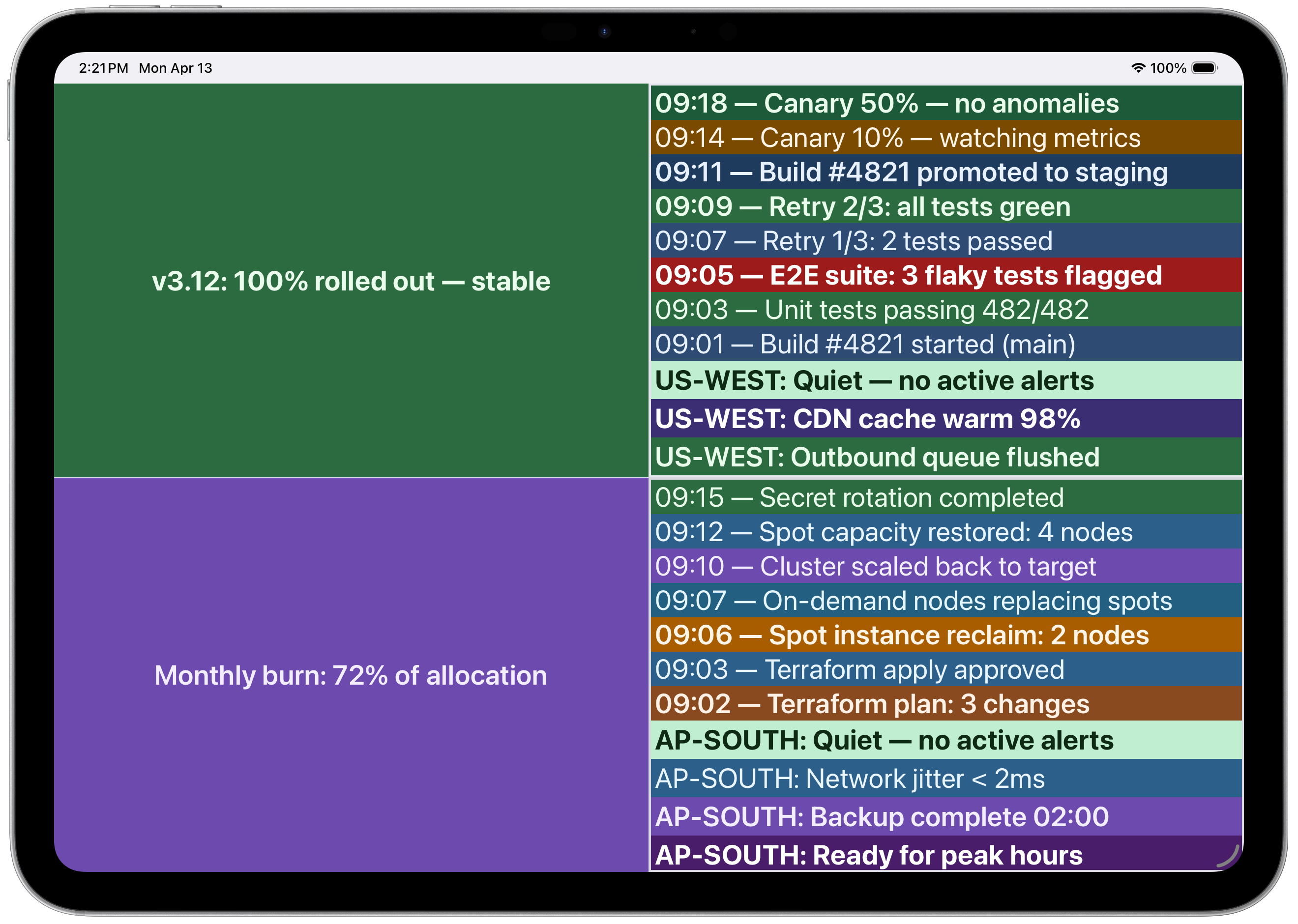 CI/CDパイプラインとインフラログを表示するマルチパネル
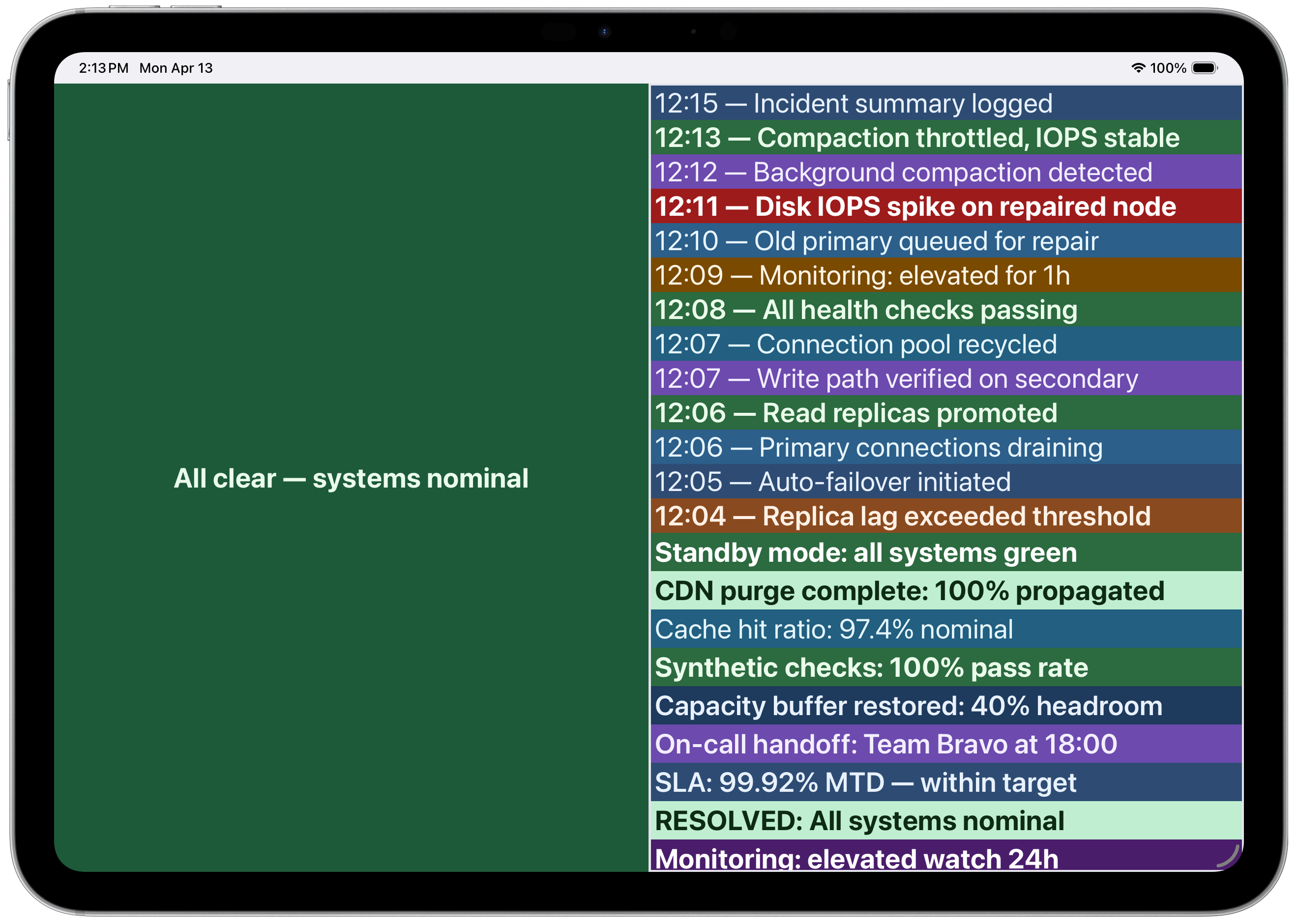 重要度を色分けしたインシデントタイムライン
📄 ライセンス
MIT
%20--%3e%3cdefs%3e%3cstyle%3e%20.st0%20{%20fill:%20%23061b40;%20}%20.st1%20{%20fill:%20%23306af1;%20}%20.st2%20{%20fill:%20%235ce5cf;%20}%20%3c/style%3e%3c/defs%3e%3cg%3e%3cpath%20class='st0'%20d='M55,10.5h9v3h-9v9h12V7.5h-12v3ZM64,19.5h-6v-3h6v3Z'/%3e%3cpolygon%20class='st0'%20points='69%2016.5%2078%2016.5%2078%2019.5%2069%2019.5%2069%2022.5%2081%2022.5%2081%2013.5%2072%2013.5%2072%2010.5%2081%2010.5%2081%207.5%2069%207.5%2069%2016.5'/%3e%3cpolygon%20class='st0'%20points='95%2010.5%2095%207.5%2083%207.5%2083%2022.5%2095%2022.5%2095%2019.5%2086%2019.5%2086%2016.5%2095%2016.5%2095%2013.5%2086%2013.5%2086%2010.5%2095%2010.5'/%3e%3cpath%20class='st0'%20d='M40,1.5v21h11.6l1.4-1.4v-7.6h0c0,0-1.4-1.5-1.4-1.5l1.4-1.4V2.9l-1.4-1.4h-11.6ZM50,19.5h-7v-6h7v6ZM50,10.5h-7v-6h7v6Z'/%3e%3c/g%3e%3cpath%20class='st1'%20d='M23.1,24L14.7,4.8l-4.9,11.2h3.8l-1.8,4H3.3L12.1,0H2C.9,0,0,.9,0,2v20c0,1.1.9,2,2,2h21.1Z'/%3e%3cpath%20class='st2'%20d='M34,0h-16.8l10.6,24h6.2c1.1,0,2-.9,2-2V2C36,.9,35.1,0,34,0ZM32.5,20h-4V4h4v16Z'/%3e%3c/svg%3e)
 VIP会員


