📡 pushtodisplay
面向 Push To Display 的命令行界面和 MCP 服務器 —— 從終端或 AI 代理向顯示板發送即時更新。
📦 安裝
使用 npx 直接運行(無需安裝):
npx pushtodisplay --help
或全局安裝:
npm install -g pushtodisplay
需要 Node.js 18+。查看 PushToDisplay 文檔 獲取指南、用例和 API 詳情。
🚀 快速開始
pushtodisplay auth login
pushtodisplay send "Hello, Display!"
pushtodisplay send -b <board-id> "Deploy completed"
pushtodisplay boards list
🔐 認證
使用你的 Push To Display 賬號登錄——與移動應用中使用的賬號相同。
瀏覽器登錄(默認)
pushtodisplay auth login
打開瀏覽器。登錄後,CLI 會自動接收你的憑據。
設備代碼登錄(無頭環境)
適用於沒有瀏覽器的機器——SSH 會話、容器或遠程服務器:
pushtodisplay auth login --device-code
CLI 會打印一個 URL 和一次性代碼。在任意設備上打開該 URL,輸入代碼並批准登錄。
憑據存儲在你的操作系統鑰匙串中(macOS Keychain、Linux libsecret、Windows Credential Manager)。如果鑰匙串不可用,則回退到 ~/.config/pushtodisplay/。
pushtodisplay auth status
pushtodisplay auth logout
🧰 命令
send
向顯示板發送顯示更新。
pushtodisplay send -b my-board-id "Deploy succeeded"
pushtodisplay send -b my-board-id "Status" --size large --weight bold --color "#00FF00"
pushtodisplay send -b my-board-id "Build:" "passing" --color "#22C55E"
pushtodisplay send -b my-board-id --panel 2 "Right panel content"
pushtodisplay send -b my-board-id --panel 1 --full-panel --density compact --align-x center "Alert"
pushtodisplay send -b my-board-id \
--block '{"text": "API Health", "size": "large", "weight": "bold"}' \
--block '{"text": "Uptime: 99.97%", "color": "#22C55E"}'
echo '{"boardId":"my-board-id","blocks":[{"text":"From pipe"}]}' | pushtodisplay send --stdin
如果未提供 -b 標誌,服務器將使用你的默認顯示板。
樣式參數
| 參數 |
取值 |
描述 |
-s, --size |
small、medium、large |
文本大小 |
-w, --weight |
regular、semibold、bold |
字體粗細 |
-c, --color |
十六進制顏色(#RRGGBB) |
文本顏色 |
--background |
十六進制顏色(#RRGGBB) |
背景顏色 |
面板參數
| 參數 |
取值 |
描述 |
-p, --panel |
1–4 |
目標面板編號 |
--full-panel |
— |
填充整個面板區域 |
--density |
compact、standard、spacious |
內容間距 |
--align-x |
start、center、end |
水平對齊 |
--align-y |
start、center、end |
垂直對齊 |
其他參數
| 參數 |
描述 |
-b, --board |
顯示板 ID |
--block <json> |
以 JSON 形式傳入樣式化塊(可重複) |
--stdin |
從 stdin 讀取完整 JSON 請求 |
boards
pushtodisplay boards list
pushtodisplay boards get <id>
pushtodisplay boards create -n "Name"
pushtodisplay boards create -n "Dash" -l 4
pushtodisplay boards delete <id>
創建選項:
| 參數 |
描述 |
-n, --name |
顯示板名稱(必填) |
-d, --description |
顯示板描述 |
-l, --layout |
佈局 ID |
devices
pushtodisplay devices list
config
pushtodisplay config
pushtodisplay config show
📤 JSON 輸出
為任何命令添加 --json 以獲得機器可讀輸出:
pushtodisplay boards list --json
pushtodisplay send -b my-board "test" --json
⚙️ 配置
配置按以下順序解析:環境變量 → 配置文件 → 默認值。
| 環境變量 |
描述 |
默認值 |
PTD_API_URL |
API 端點 |
https://api.pushtodisplay.com |
PTD_SERVICE_URL |
服務端點 |
https://services.pushtodisplay.com |
PTD_IDP_URL |
身份提供商 |
https://idp.pushtodisplay.com |
PTD_CONFIG_DIR |
配置目錄 |
~/.config/pushtodisplay |
🤖 MCP 服務器
CLI 內置 Model Context Protocol 服務器,讓 AI 代理(Claude、Cursor、VS Code Copilot 等)直接訪問你的顯示板。
MCP 服務器會繼承你的 CLI 會話——如果你已運行 pushtodisplay auth login,它會自動完成認證。
設置
Claude Code
claude mcp add pushtodisplay -- npx pushtodisplay mcp
Claude Desktop
添加到 ~/Library/Application Support/Claude/claude_desktop_config.json(macOS)或 %APPDATA%\Claude\claude_desktop_config.json(Windows):
{
  "mcpServers": {
    "pushtodisplay": {
      "command": "npx",
      "args": ["pushtodisplay", "mcp"]
    }
  }
}
Cursor
打開 Settings → MCP Servers → Add Server,或編輯 .cursor/mcp.json:
{
  "mcpServers": {
    "pushtodisplay": {
      "command": "npx",
      "args": ["pushtodisplay", "mcp"]
    }
  }
}
VS Code (GitHub Copilot)
添加到 .vscode/mcp.json:
{
  "servers": {
    "pushtodisplay": {
      "command": "npx",
      "args": ["pushtodisplay", "mcp"]
    }
  }
}
其他 MCP 客戶端
任何支持 stdio 傳輸的 MCP 客戶端都可以使用 Push To Display。服務器命令為:
npx pushtodisplay mcp
可用的 MCP 工具
| 工具 |
描述 |
pushtodisplay_send_update |
向顯示板發送內容 |
pushtodisplay_list_boards |
列出所有顯示板 |
pushtodisplay_get_board |
獲取顯示板詳情 |
pushtodisplay_create_board |
創建新顯示板 |
pushtodisplay_update_board |
更新顯示板的名稱、描述或佈局 |
pushtodisplay_set_default_board |
將顯示板設為默認 |
pushtodisplay_delete_board |
永久刪除顯示板 |
pushtodisplay_list_devices |
列出活動設備連接 |
🧭 命令速查
| 命令 |
描述 |
auth login |
登錄(瀏覽器或設備代碼) |
auth logout |
移除已存儲的憑據 |
auth status |
顯示當前認證狀態 |
send [text...] |
發送顯示更新 |
boards list |
列出你的顯示板 |
boards get <id> |
獲取顯示板詳情 |
boards create |
創建新顯示板 |
boards delete <id> |
刪除顯示板 |
devices list |
列出活動設備連接 |
config |
顯示當前配置 |
mcp |
啟動 MCP 服務器 |
🔑 API 密鑰認證
對於無法進行交互式登錄的 CI/CD 流水線和腳本,你可以使用 API 密鑰進行認證。從移動應用或 Web 門戶 創建。API 密鑰以 pt_ 開頭。
export PTD_API_KEY=pt_your_key_here
pushtodisplay send "From CI"
pushtodisplay auth login --api-key pt_your_key_here
注意: API 密鑰認證僅支持 send 命令。如需完整訪問顯示板、設備和配置管理,請使用 auth login。
🖼️ 截圖
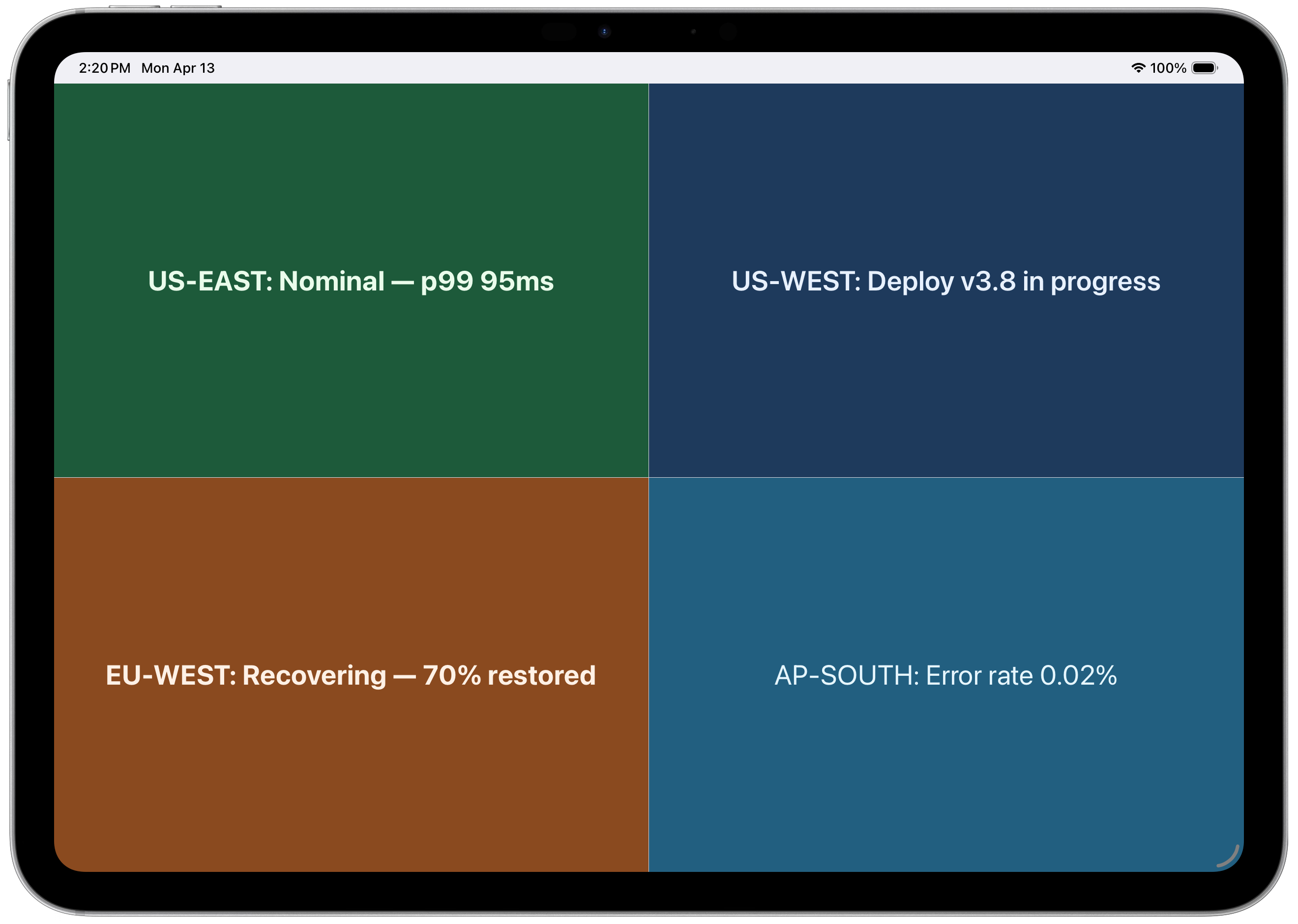
4 面板佈局 —— 區域狀態一目瞭然
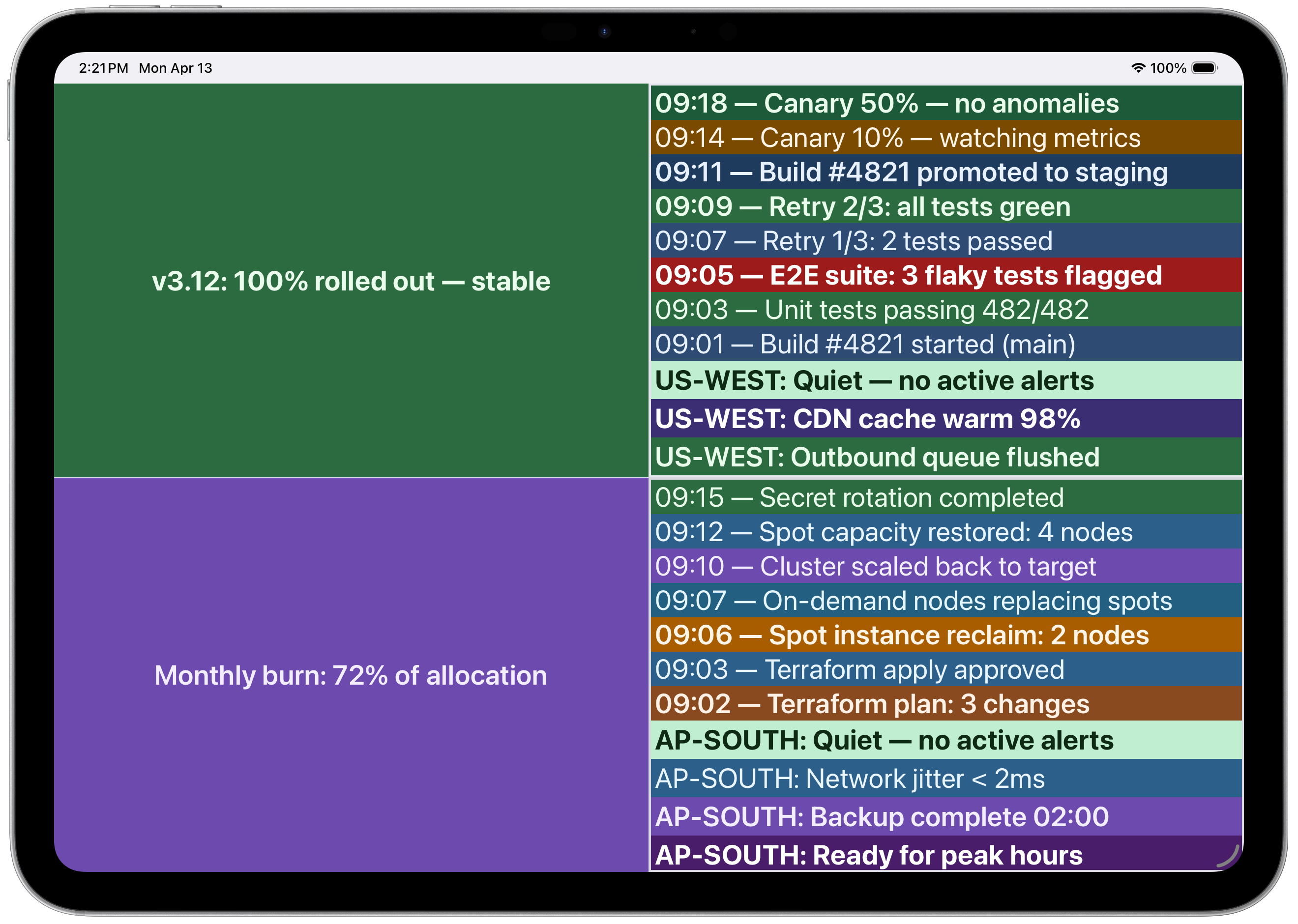 多面板展示 CI/CD 流水線和基礎設施日誌
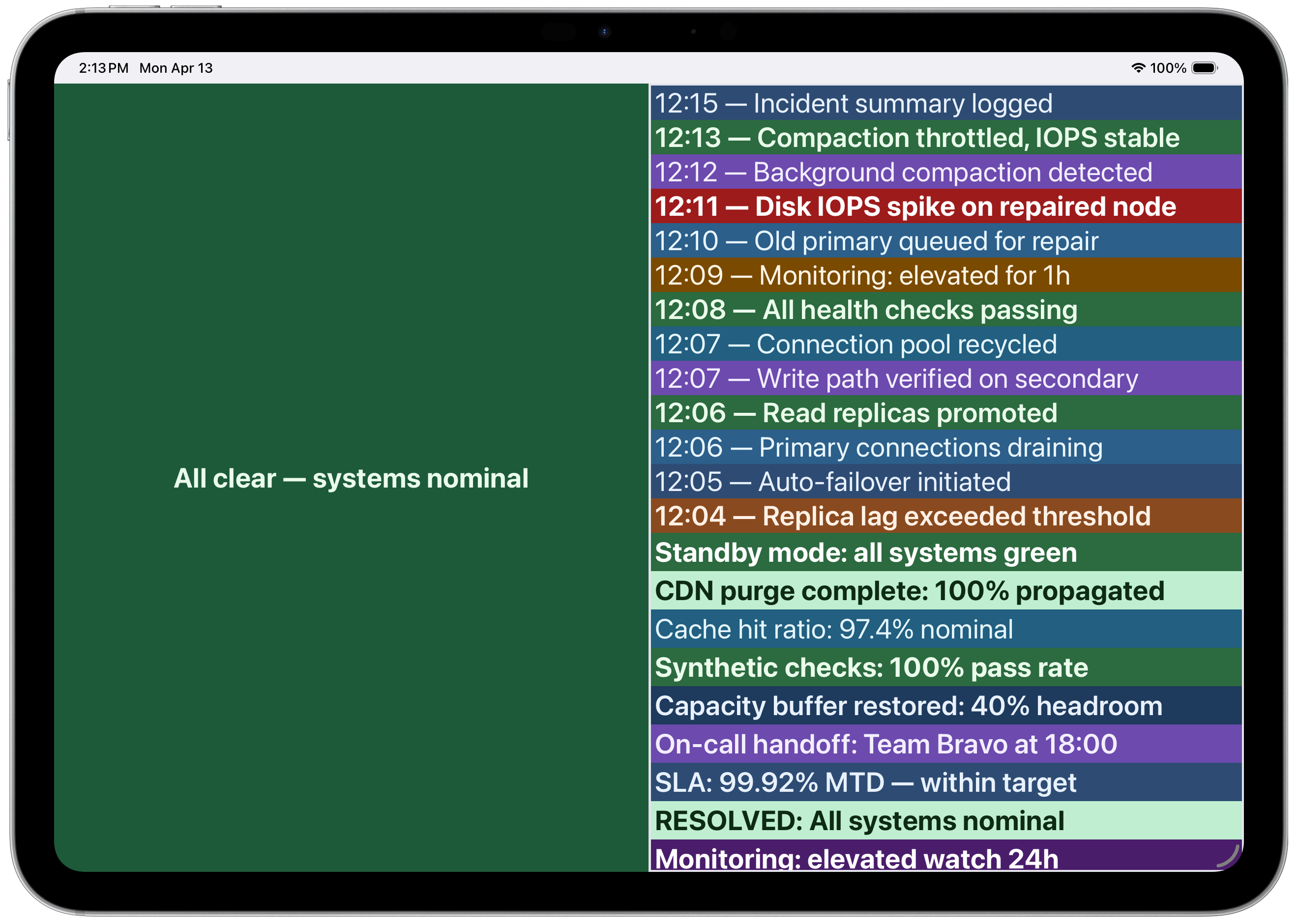 帶顏色編碼嚴重級別的事件時間線
📄 許可證
MIT
%20--%3e%3cdefs%3e%3cstyle%3e%20.st0%20{%20fill:%20%23061b40;%20}%20.st1%20{%20fill:%20%23306af1;%20}%20.st2%20{%20fill:%20%235ce5cf;%20}%20%3c/style%3e%3c/defs%3e%3cg%3e%3cpath%20class='st0'%20d='M55,10.5h9v3h-9v9h12V7.5h-12v3ZM64,19.5h-6v-3h6v3Z'/%3e%3cpolygon%20class='st0'%20points='69%2016.5%2078%2016.5%2078%2019.5%2069%2019.5%2069%2022.5%2081%2022.5%2081%2013.5%2072%2013.5%2072%2010.5%2081%2010.5%2081%207.5%2069%207.5%2069%2016.5'/%3e%3cpolygon%20class='st0'%20points='95%2010.5%2095%207.5%2083%207.5%2083%2022.5%2095%2022.5%2095%2019.5%2086%2019.5%2086%2016.5%2095%2016.5%2095%2013.5%2086%2013.5%2086%2010.5%2095%2010.5'/%3e%3cpath%20class='st0'%20d='M40,1.5v21h11.6l1.4-1.4v-7.6h0c0,0-1.4-1.5-1.4-1.5l1.4-1.4V2.9l-1.4-1.4h-11.6ZM50,19.5h-7v-6h7v6ZM50,10.5h-7v-6h7v6Z'/%3e%3c/g%3e%3cpath%20class='st1'%20d='M23.1,24L14.7,4.8l-4.9,11.2h3.8l-1.8,4H3.3L12.1,0H2C.9,0,0,.9,0,2v20c0,1.1.9,2,2,2h21.1Z'/%3e%3cpath%20class='st2'%20d='M34,0h-16.8l10.6,24h6.2c1.1,0,2-.9,2-2V2C36,.9,35.1,0,34,0ZM32.5,20h-4V4h4v16Z'/%3e%3c/svg%3e)
 VIP會員


