🚀 Code Executor MCP
2 - 3つのMCPサーバーの制限を打破しましょう。 1つのMCPですべてを統括 - トークン使用量を98%削減し、無制限のツールアクセスを実現。



🚀 クイックスタート
オプション1: インタラクティブセットアップウィザード(推奨)
手動での設定は不要です。ウィザードがすべてを自動で行います。
npm install -g code-executor-mcp
code-executor-mcp setup
ウィザードの機能:
- 🔍 既存のMCP設定を自動検出(Claude Codeの
~/.claude.json、Cursorの ~/.cursor/mcp.json、プロジェクトの .mcp.json)
- ⚙️ スマートなデフォルト設定(またはインタラクティブにカスタマイズ可能)
- 🤖 新機能: 完全なMCP設定を自動生成(サンプリング、セキュリティ、サンドボックス、パフォーマンス設定を含む)
- 📦 型安全なTypeScript/Pythonラッパーを自動生成
- 📅 オプション: ラッパーを自動更新するための毎日の同期を設定
完全な設定内容(すべて自動生成):
- AIサンプリング: 複数のプロバイダーをサポート(Anthropic、OpenAI、Gemini、Grok、Perplexity)
- セキュリティ: 監査ログ、コンテンツフィルタリング、プロジェクト制限
- サンドボックス: タイムアウト付きのDeno/Python実行
- パフォーマンス: レート制限、スキーマキャッシュ、実行タイムアウト
スマートなデフォルト設定(Enterキーを押すだけ):
- ポート: 3333 | タイムアウト: 120秒 | レート制限: 60回/分
- 監査ログ:
~/.code-executor/audit-logs/
- サンプリング: 無効(APIキーでオプションで有効化可能)
サポートされるAIツール: Claude CodeとCursor(今後さらに追加予定)
初回実行時の検出:
設定なしで code-executor-mcp を実行しようとすると、以下のメッセージが表示されます。
❌ No MCP configuration found

📝 To configure code-executor-mcp, run:
   code-executor-mcp setup

Configuration will be created at: ~/.claude.json
ラッパーとは?
ウィザードは、MCPツール用のTypeScript/Pythonラッパー関数を生成します。
ラッパーを使用する前(手動):
const file = await callMCPTool('mcp__filesystem__read_file', {
  path: '/src/app.ts'
});
ラッパーを使用した後:
import { filesystem } from './mcp-wrappers';
const file = await filesystem.readFile({ path: '/src/app.ts' });
ラッパーの利点:
- ✅ 完全なIntelliSense/オートコンプリートを備えた型安全なコード
- ✅ スキーマから自動生成されたJSDocコメントによる自己文書化
- ✅ 正確なツール名を覚える必要がない
- ✅ 実際のMCPツールAPIに一致(スキーマから生成)
ラッパーの自動更新:
ウィザードは、オプションで毎日の同期を設定して、ラッパーを自動的に再生成することができます。
- macOS: launchd plistが午前4 - 6時に実行
- Linux: systemdタイマーが午前4 - 6時に実行
- Windows: タスクスケジューラが午前4 - 6時に実行
毎日の同期では、AIツールの設定とプロジェクト設定を再スキャンして、新しいまたは削除されたMCPサーバーを検出します。また、いつでも手動で code-executor-mcp setup を実行して更新することもできます。
オプション2: 手動設定
1. インストール
npm install -g code-executor-mcp
2. 設定
重要: Code-executorは、以下の2つの場所からMCPサーバーを自動検出して統合します。
- グローバル:
~/.claude.json(ボイスモードや個人用ツールなど、すべてのプロジェクトで利用可能なMCP)
- プロジェクト:
.mcp.json(プロジェクトルートにあるチーム共有のMCP)
設定の統合: グローバルMCP + プロジェクトMCP = すべての利用可能なMCP(重複する名前の場合は、プロジェクト設定がグローバル設定を上書き)
以下を プロジェクト の .mcp.json または グローバル の ~/.claude.json に追加します。
{
  "mcpServers": {
    "code-executor": {
      "command": "npx",
      "args": ["-y", "code-executor-mcp"],
      "env": {
        "MCP_CONFIG_PATH": "/full/path/to/this/.mcp.json",
        "DENO_PATH": "/path/to/.deno/bin/deno"
      }
    },
    "filesystem": {
      "command": "npx",
      "args": ["-y", "@modelcontextprotocol/server-filesystem", "/home/user"]
    },
    "playwright": {
      "command": "npx",
      "args": ["-y", "@playwright/mcp", "--headless"]
    }
  }
}
設定ガイド:
MCP_CONFIG_PATH: オプション - プロジェクトの .mcp.json への明示的なパス(グローバルの ~/.claude.json も引き続き検出)DENO_PATH: which deno を実行して取得(TypeScript実行に必要)- グローバルMCP (
~/.claude.json): すべてのプロジェクトで利用可能な個人用サーバー
- プロジェクトMCP (
.mcp.json): バージョン管理されたチーム共有サーバー
- 接続フロー: Claude Code → code-executorのみ、その後code-executor → すべての他のMCP
クイックセットアップ:
which deno
realpath .mcp.json
ls ~/.claude.json
最小構成(Pythonのみ):
{
  "mcpServers": {
    "code-executor": {
      "command": "npx",
      "args": ["-y", "code-executor-mcp"],
      "env": {
        "MCP_CONFIG_PATH": "/path/to/.mcp.json",
        "PYTHON_ENABLED": "true"
      }
    }
  }
}
3. 使用方法
Claudeは、コード実行を通じて任意のMCPツールにアクセスできるようになります。
const result = await callMCPTool('mcp__filesystem__read_file', {
path: './package.json'
});
console.log(result);
以上です。設定、許可リスト、手動のツールセットアップは不要です。
✨ 主な機能
| 機能 |
説明 |
| 98%のトークン削減 |
141k → 1.6kトークン(47ツール → 2ツール) |
| 無制限のMCPアクセス |
コンテキスト制限なしで6,490以上のMCPサーバーにアクセス可能 |
| 多段階ワークフロー |
1回の実行で複数のMCP呼び出しを連鎖させることができる |
| 自動検出 |
AIエージェントが必要に応じてツールを自動検出(トークンコスト0) |
| 深いバリデーション |
AJVスキーマバリデーションにより、有益なエラーメッセージを提供 |
| セキュリティ |
サンドボックス化(Deno/Python)、許可リスト、監査ログ、レート制限 |
| 本番環境対応 |
TypeScript、606のテスト、95%以上のカバレッジ、Dockerサポート |
📦 インストール
npm(推奨)
npm install -g code-executor-mcp
code-executor-mcp
Docker(本番環境用)
クイックスタート:
docker pull aberemia24/code-executor-mcp:latest
docker run -p 3333:3333 aberemia24/code-executor-mcp:latest
docker-composeを使用する場合(推奨):
cp docker-compose.example.yml docker-compose.yml
docker-compose up -d
docker-compose logs -f
初回実行時の自動設定:
Dockerデプロイでは、初回実行時に環境変数から完全なMCP設定を自動生成します。
- ✅ すべての環境変数 → 包括的な設定
- ✅ サンプリング、セキュリティ、サンドボックス、パフォーマンス設定を含む
- ✅ 設定は
/app/config/.mcp.json に保存
- ✅ コンテナの再起動時にも設定が保持される(ボリュームマウントを使用)
詳細なセキュリティ情報は DOCKER_TESTING.md を参照し、利用可能なすべての設定オプションは docker-compose.example.yml を参照してください。
ローカル開発
git clone https://github.com/aberemia24/code-executor-MCP.git
cd code-executor-mcp
npm install && npm run build
npm run server
💻 使用例
基本的な使用法
const result = await callMCPTool('mcp__filesystem__read_file', {
path: './package.json'
});
console.log(result);
高度な使用法
const code = await callMCPTool('mcp__filesystem__read_file', {
path: '/src/auth.ts'
});
const review = await callMCPTool('mcp__zen__codereview', {
step: 'Security audit',
code: code,
step_number: 1,
total_steps: 1
});
const fixed = review.suggestions.replace(/timing-attack/g, 'constant-time');
await callMCPTool('mcp__filesystem__write_file', {
path: '/src/auth.ts',
content: fixed
});
await callMCPTool('mcp__git__commit', {
message: 'fix: constant-time token comparison'
});
console.log('Security fixes applied and committed');
🔧 技術詳細
問題点
コンテキストが枯渇する前に、2 - 3つ以上のMCPサーバーを使用することはできません。
あなたは選択を迫られます: ファイルシステム、ブラウザ、git、AIツールの中から選ばなければなりません。すべてを同時に使用することはできません。
解決策
すべてのMCPを無効にし、code-executor-mcp のみを有効にします。
mcp__filesystem__read_file
mcp__filesystem__write_file
mcp__git__commit
mcp__browser__navigate
... 43 more tools
run-typescript-code
run-python-code
サンドボックス内で、必要に応じて任意のMCPツールにアクセスできます。
const file = await callMCPTool('mcp__filesystem__read_file', { path: '/src/app.ts' });
const review = await callMCPTool('mcp__zen__codereview', { code: file });
await callMCPTool('mcp__git__commit', { message: review.suggestions });
結果: 無制限のMCPアクセスが可能になり、コンテキストのオーバーヘッドがゼロになります。
漸進的開示の仕組み
sequenceDiagram
    participant C as Claude/Cursor
    participant E as Code Executor
    participant M as Other MCPs

    Note over C: ❌ Traditional: Load 50+ tools (141k tokens)

    Note over C: ✅ Code Executor: Load 2 tools (1.6k tokens)
    C->>E: run-typescript-code

    rect rgb(240, 248, 255)
        Note right of E: Sandbox (on-demand discovery)
        E->>M: callMCPTool('mcp__filesystem__read_file')
        M-->>E: Return data
    end

    E-->>C: Return result
従来のMCPでは、最初から47のツールをすべて公開していました(141kトークン)。Code Executorでは、2つのツールのみを出力スキーマとともに公開し(1.6kトークン)、必要になったときにサンドボックス内で他のツールをロードします。
MCPサンプリング(ベータ版) - LLMを介した実行
v1.0.0での新機能: コード実行中にClaudeが自身を呼び出して、動的な推論と分析を行うことができるようになりました。
サンプリングとは?
MCPサンプリングにより、サンドボックス環境で実行されるTypeScriptおよびPythonコードが、簡単なインターフェースを通じてClaude(AnthropicのAPIを介して)を呼び出すことができます。あなたのコードは、実行中に「Claudeに助けを求める」ことができるようになります。
使用例:
- コード分析: ファイルを読み取り、Claudeにセキュリティ問題を分析させる
- 多段階推論: Claudeに複雑なタスクを段階的に分解させる
- データ処理: Claudeの知能を使って各ファイル/レコードを処理する
- 対話的デバッグ: Claudeにエラーを説明させたり、修正案を提案させる
クイックサンプル
TypeScript:
const result = await callMCPTool('mcp__code-executor__executeTypescript', {
code: `
// Read a file
const code = await callMCPTool('mcp__filesystem__read_file', {
path: './auth.ts'
});
// Ask Claude to analyze it
const analysis = await llm.ask(
'Analyze this code for security vulnerabilities: ' + code
);
console.log(analysis);
`,
enableSampling: true,
allowedTools: ['mcp__filesystem__read_file']
});
console.log('Rounds:', result.samplingMetrics.totalRounds);
console.log('Tokens:', result.samplingMetrics.totalTokens);
Python:
code = """
import json
# Read data
data = call_mcp_tool('mcp__filesystem__read_file', {'path': './data.json'})
# Ask Claude to summarize
summary = await llm.ask(f'Summarize this data: {data}')
print(summary)
"""
result = call_mcp_tool('mcp__code-executor__executePython', {
'code': code,
'enableSampling': True
})
APIリファレンス
TypeScript API:
llm.ask(prompt: string, options?) - 単純なクエリを実行し、応答テキストを返すllm.think({messages, model?, maxTokens?, systemPrompt?}) - 複数ターンの会話を行う
Python API:
llm.ask(prompt: str, system_prompt='', max_tokens=1000) - 単純なクエリを実行するllm.think(messages, model='', max_tokens=1000, system_prompt='') - 複数ターンの会話を行う
セキュリティコントロール
サンプリングには、企業レベルのセキュリティコントロールが含まれています。
| コントロール |
説明 |
| レート制限 |
1回の実行で最大10ラウンド、10,000トークン(設定可能) |
| コンテンツフィルタリング |
シークレット(APIキー、トークン)と個人情報(メールアドレス、SSN)を自動的に隠す |
| システムプロンプト許可リスト |
事前に承認されたプロンプトのみを受け付ける(プロンプトインジェクションを防止) |
| ベアラートークン認証 |
ブリッジセッションごとに256ビットの安全なトークンを使用 |
| ローカルホストバインディング |
ブリッジサーバーはローカルからのみアクセス可能(外部からのアクセスは禁止) |
| 監査ログ |
すべての呼び出しをSHA - 256ハッシュでログに記録(平文のシークレットは記録しない) |
設定
サンプリングを有効にする:
オプション1 - 実行ごと(推奨):
{ enableSampling: true }
オプション2 - 環境変数:
export CODE_EXECUTOR_SAMPLING_ENABLED=true
export CODE_EXECUTOR_MAX_SAMPLING_ROUNDS=10
export CODE_EXECUTOR_MAX_SAMPLING_TOKENS=10000
オプション3 - 設定ファイル (~/.code-executor/config.json):
{
  "sampling": {
    "enabled": true,
    "maxRoundsPerExecution": 10,
    "maxTokensPerExecution": 10000,
    "allowedSystemPrompts": [
      "",
      "You are a helpful assistant",
      "You are a code analysis expert"
    ]
  }
}
ハイブリッドアーキテクチャ
Code Executorは、最適なサンプリング方法を自動的に検出します。
- MCP SDKサンプリング(無料) - MCPクライアントが
sampling/createMessage をサポートしている場合
- 直接Anthropic API(有料) - MCPサンプリングが利用できない場合のフォールバック(
ANTHROPIC_API_KEY が必要)
⚠️ Claude Codeの制限(2025年11月現在):
Claude CodeはまだMCPサンプリングをサポートしていません (Issue #1785)。Claude Codeを使用する場合、サンプリングは直接APIモードにフォールバックされます(ANTHROPIC_API_KEY が必要)。
MCPサンプリングに対応しているクライアント:
- ✅ VS Code (v0.20.0+)
- ✅ GitHub Copilot
- ❌ Claude Code (Issue #1785待ち)
Claude Codeがサンプリングサポートを追加した場合、コードの変更は必要なく、自動的に無料のMCPサンプリングに切り替わります。
ドキュメント
詳細なサンプリングガイドは docs/sampling.md を参照してください。
含まれる内容:
- アーキテクチャ図付きの概要、理由、方法
- TypeScriptとPythonの完全なAPIリファレンス
- 脅威マトリックス付きのセキュリティモデル
- 設定ガイド(環境変数、設定ファイル、実行ごとの設定)
- トラブルシューティングガイド(8つの一般的なエラー)
- パフォーマンスベンチマーク(ブリッジ起動時間<50ms)
- FAQ(15以上の質問)
セキュリティ(企業レベル)
Code Executorは単にコードを実行するだけでなく、コードを安全に保護します。
| 機能 |
実装方法 |
| サンドボックス分離 |
制限付きのパーミッションで実行されるDeno(TypeScript)、Pyodide WebAssembly(Python) |
| ファイルアクセス制御 |
非ルートユーザー(UID 1001)、読み取り専用のルートファイルシステム、明示的なプロジェクトパス許可リスト |
| ネットワークポリシー |
デフォルトでインターネットアクセスは禁止されており、明示的なドメイン許可リストが必要 |
| パス検証 |
シンボリックリンクの解決、ディレクトリトラバーサル攻撃の防止 |
| 監査ログ |
すべての実行が ~/.code-executor/audit.jsonl にタイムスタンプ付きで記録される |
| レート制限 |
デフォルトで30リクエスト/分(MCPごとに設定可能) |
| 危険なパターン検出 |
eval、exec、__import__、pickle.loads をブロック |
| スキーマ検証 |
実行前にAJVによる深いバリデーションを行う |
| SSRF保護 |
AWSメタデータ、ローカルホスト、プライベートIPアドレスへのアクセスをブロック |
例: GitHub API以外のすべてのインターネットアクセスをブロックする設定
{
  "security": {
    "allowedDomains": ["api.github.com"],
    "allowedProjects": ["/home/user/projects"]
  }
}
サンドボックスアーキテクチャ:
- Deno(TypeScript): V8アイソレート、明示的なパーミッション(
--allow-read=/tmp)、シェルアクセスなし
- Pyodide(Python): WebAssemblyサンドボックス、仮想ファイルシステム、ネットワークは認証済みのMCPプロキシに制限
- Docker(オプション): 非ルートコンテナ、読み取り専用のルート、最小限の攻撃面
詳細な脅威分析とセキュリティモデルは SECURITY.md を参照してください。
高度な使用方法
許可リスト(オプションのセキュリティ機能)
実行可能なツールを制限することができます。
await callMCPTool('mcp__code-executor__run-typescript-code', {
  code: `
    // This works
    await callMCPTool('mcp__filesystem__read_file', {...});

    // This fails - not in allowlist
    await callMCPTool('mcp__git__push', {...});
  `,
  allowedTools: ['mcp__filesystem__read_file']
});
ツールの自動検出関数
AIエージェントは、利用可能なツールを自動的に探索することができます。
const tools = await discoverMCPTools();
const fileTools = await searchTools('file read write');
const schema = await getToolSchema('mcp__filesystem__read_file');
トークンコストはゼロ - 自動検出関数はAIエージェントのツールリストからは隠されています。
MCPサンプリング: LLMを介した実行
AIがサンドボックス化されたコード内で他のAIを自律的に呼び出して、反復的な問題解決、多エージェント協調、複雑なワークフローを実現することができます。
主要な機能:
- 複数のプロバイダーサポート: Anthropic、OpenAI、Gemini、Grok、Perplexity
- ハイブリッドモード: 自動的に有料APIにフォールバックする無料のMCPサンプリング
- シンプルなAPI:
llm.ask(prompt) と llm.think(messages) ヘルパー関数
- セキュリティ: レート制限、コンテンツフィルタリング、ローカルホスト専用のブリッジ
セットアップ:
cp .env.example .env
echo "CODE_EXECUTOR_SAMPLING_ENABLED=true" >> .env
echo "CODE_EXECUTOR_AI_PROVIDER=gemini" >> .env
echo "GEMINI_API_KEY=your_key_here" >> .env
{
"code-executor": {
"command": "/path/to/start-with-env.sh"
}
}
詳細なセットアップガイドは を参照してください。
基本的な使用方法:
const answer = await llm.ask('What is 2+2?');
console.log(answer);
const analysis = await llm.think([
{ role: 'system', content: 'You are a code reviewer' },
{ role: 'user', content: 'Review this code: ...' }
]);
高度な使用例 - 多エージェントによるコードレビュー:
5つのAIエージェントが協力して、コードのレビュー、セキュリティ対策、リファクタリング、テスト、ドキュメント作成を行います。
const review = await llm.ask('Review this code and list 5 issues...');
const security = await llm.ask('Analyze for vulnerabilities...');
const refactored = await llm.ask('Refactor using ES6+...');
const tests = await llm.ask('Generate 3 Vitest test cases...');
const docs = await llm.ask('Write JSDoc comments...');
実際の結果:
- 5つのAIエージェント、10秒、約2,600トークン
- 完全なコード変換: レビュー → セキュリティ対策 → リファクタリング → テスト → ドキュメント作成
- 完全な動作例は を参照してください。
使用例:
- 🤖 多エージェントシステム(コードレビュー、計画立案、実行)
- 🔄 反復的な改善(生成 → 検証 → 改善のループ)
- 🧪 自律的なテスト(テストの生成、実行、失敗の修正)
- 📚 自動ドキュメント作成(コードの分析、ドキュメントの作成、サンプルの検証)
多アクションワークフロー
複雑な自動化を1つのツール呼び出しで実現することができます。
await callMCPTool('mcp__code-executor__run-typescript-code', {
code: `
await callMCPTool('mcp__playwright__launch', { headless: false });
await callMCPTool('mcp__playwright__navigate', { url: 'https://example.com' });
const title = await callMCPTool('mcp__playwright__evaluate', {
script: 'document.title'
});
console.log('Page title:', title);
`,
allowedTools: ['mcp__playwright__*']
});
呼び出し間で状態が保持されるため、コンテキストの切り替えが不要です。
Python実行(Pyodide WebAssembly)
Pyodideサンドボックスを使用して、安全にPythonコードを実行することができます。
Pythonを有効にする:
export PYTHON_SANDBOX_READY=true
{
"executors": {
"python": {
"enabled": true
}
}
}
例 - MCPツールを使用したPythonコード:
import asyncio
async def main():
tools = await discover_mcp_tools()
print(f'Found {len(tools)} tools')
content = await call_mcp_tool('mcp__filesystem__read_file', {
'path': '/tmp/data.json'
})
print(f'File content: {content}')
import json
data = json.loads(content)
result = [x * 2 for x in data['numbers']]
print(f'Processed: {result}')
asyncio.run(main())
セキュリティ保証:
- ✅ WebAssemblyサンドボックス(Denoと同じセキュリティレベル)
- ✅ 仮想ファイルシステム(ホストファイルへのアクセスなし)
- ✅ ネットワークは認証済みのMCPプロキシに制限
- ✅ サブプロセスの生成なし
- ✅ V8ヒープによるメモリ制限
制限事項:
- 純粋なPythonのみ(WASMコンパイルされていない限り、ネイティブC拡張は使用できません)
- 初回読み込み時に約2 - 3秒(Pyodide npmパッケージ)、キャッシュされた状態では<100ms
- マルチプロセス/スレッドは使用できません(async/awaitを使用)
- ネイティブPythonよりも10 - 30%遅い(セキュリティのためのWASMオーバーヘッドは許容範囲)
詳細なセキュリティモデルは SECURITY.md を参照してください。
📚 ドキュメント
- AGENTS.md - AIエージェントのリポジトリガイドライン
- CONTRIBUTING.md - 開発セットアップとワークフロー
- SECURITY.md - セキュリティモデルと脅威分析
- DOCKER_TESTING.md - Dockerのセキュリティ詳細
- CHANGELOG.md - バージョン履歴
📄 ライセンス
MIT - LICENSE を参照してください。
リンク
- npm: https://www.npmjs.com/package/code-executor-mcp
- Docker Hub: https://hub.docker.com/r/aberemia24/code-executor-mcp
- GitHub: https://github.com/aberemia24/code-executor-MCP
- Issues: https://github.com/aberemia24/code-executor-MCP/issues
Built with Claude Code | Based on Anthropic's Code Execution with MCP
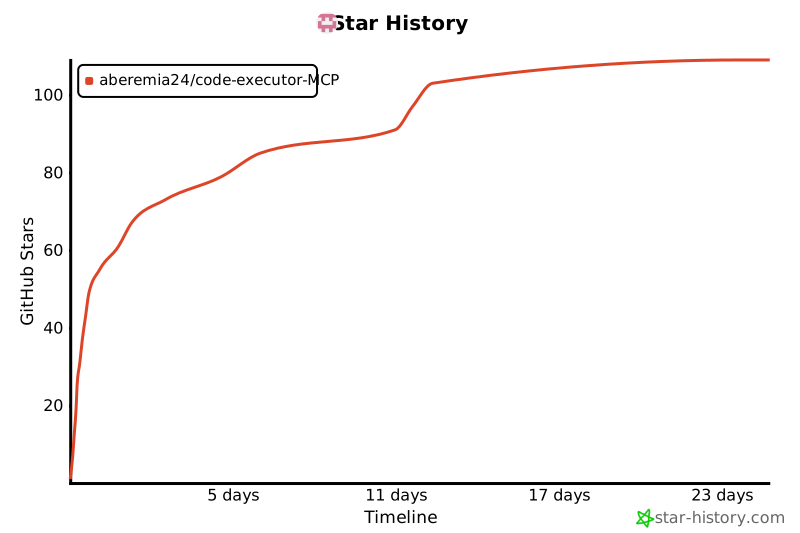
スター履歴
%20--%3e%3cdefs%3e%3cstyle%3e%20.st0%20{%20fill:%20%23061b40;%20}%20.st1%20{%20fill:%20%23306af1;%20}%20.st2%20{%20fill:%20%235ce5cf;%20}%20%3c/style%3e%3c/defs%3e%3cg%3e%3cpath%20class='st0'%20d='M55,10.5h9v3h-9v9h12V7.5h-12v3ZM64,19.5h-6v-3h6v3Z'/%3e%3cpolygon%20class='st0'%20points='69%2016.5%2078%2016.5%2078%2019.5%2069%2019.5%2069%2022.5%2081%2022.5%2081%2013.5%2072%2013.5%2072%2010.5%2081%2010.5%2081%207.5%2069%207.5%2069%2016.5'/%3e%3cpolygon%20class='st0'%20points='95%2010.5%2095%207.5%2083%207.5%2083%2022.5%2095%2022.5%2095%2019.5%2086%2019.5%2086%2016.5%2095%2016.5%2095%2013.5%2086%2013.5%2086%2010.5%2095%2010.5'/%3e%3cpath%20class='st0'%20d='M40,1.5v21h11.6l1.4-1.4v-7.6h0c0,0-1.4-1.5-1.4-1.5l1.4-1.4V2.9l-1.4-1.4h-11.6ZM50,19.5h-7v-6h7v6ZM50,10.5h-7v-6h7v6Z'/%3e%3c/g%3e%3cpath%20class='st1'%20d='M23.1,24L14.7,4.8l-4.9,11.2h3.8l-1.8,4H3.3L12.1,0H2C.9,0,0,.9,0,2v20c0,1.1.9,2,2,2h21.1Z'/%3e%3cpath%20class='st2'%20d='M34,0h-16.8l10.6,24h6.2c1.1,0,2-.9,2-2V2C36,.9,35.1,0,34,0ZM32.5,20h-4V4h4v16Z'/%3e%3c/svg%3e)
 VIP会員
VIP会員%20--%3e%3cdefs%3e%3cstyle%3e%20.st0%20{%20fill:%20%230080ff;%20}%20%3c/style%3e%3c/defs%3e%3cpath%20class='st0'%20d='M16.2,11.1c.4.5.4,1.2,0,1.8l-4.7,7.1h-3.8l5.3-8L7.6,4h3.8l4.7,7.1Z'/%3e%3c/svg%3e)


